

Como integrar a Salvy com o Microsoft 365
Última atualização em Dezembro 15, 2025
A integração da Salvy com Microsoft 365 nos permite acessar e sincronizar a lista de usuários da sua empresa em um locatário/tenant/ambiente Outlook, SharePoint, Active Directory, AD, Azure AD ou Entra ID com a base de colaboradores na Salvy.
Uma vez integrado, sempre que um usuário é criado, atualizado ou apagado na Microsoft, a Salvy é notificada e a alteração reflete na listagem de colaboradores dentro de poucos minutos.
Integrar Microsoft 365 com a Salvy exige que você tenha alguns dos seguintes perfis no seu ambiente Microsoft: - Global Administrator - Privileged Role Administrator - Cloud Application Administrator As permissões podem levar alguns minutos para serem processadas após a integração ser iniciada
Só é possível integrar um locatário/tenant por empresa. Entre em contato caso deseje integrar mais ambientes simultaneamente.
Configurar a integração
1. Entre em app.salvy.com.br
Você deve ter o perfil administrador tanto na Microsoft 365 quanto no painel da Salvy
2. Acesse Integrações > Sistemas de RH no menu lateral
3. Clique em Integre com o Microsoft 365

4. Revise o perfil de permissão necessário para integrar
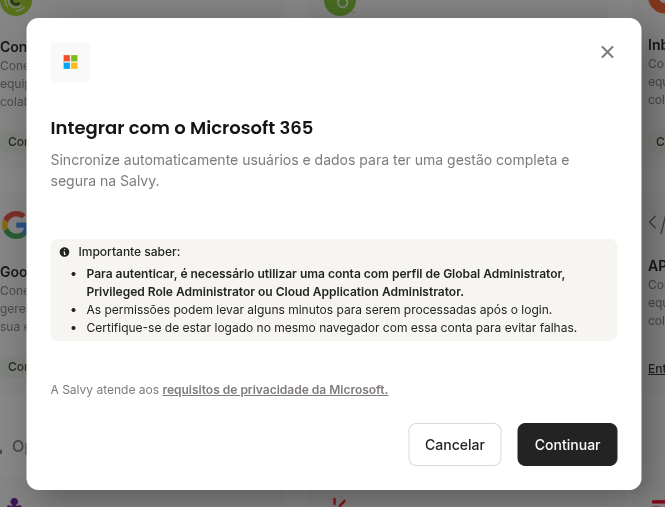
5. Digite os domínios de e-mail que deseja sincronizar
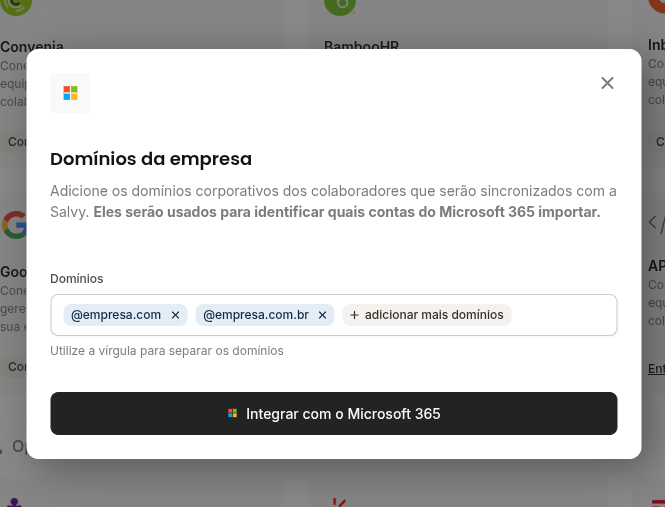
Se sua empresa possui mais de um domínio verificado na Microsoft, digite somente os domínios dos e-mails dos colaboradores que deseja visualizar na Salvy.
Por exemplo, uma escola pode ter um domínio @escola.com para funcionários e @escola.edu.br para alunos. Para sincronizar somente colaboradores, esta escola deve popular a lista com @escola.com
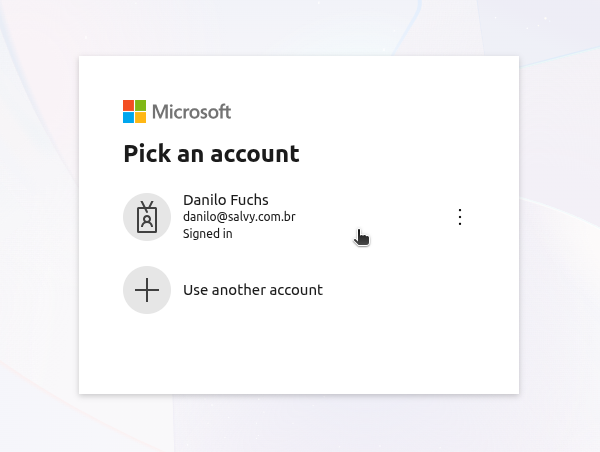
6. Escolha sua conta administradora da Microsoft
7. Permita a Salvy acessar os dados cadastrais de usuários
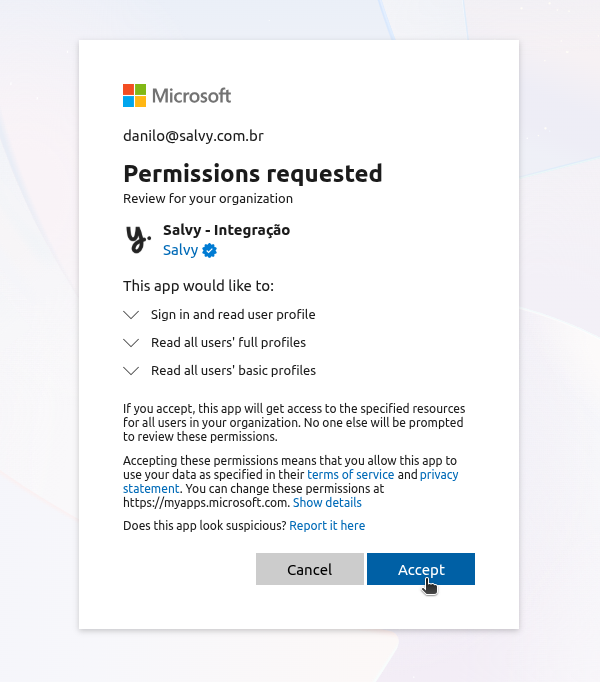
Não temos nenhuma permissão de escrita, nem acesso a dados de login como senhas e chaves.
Sincronizamos os seguintes dados, se disponíveis no perfil do usuário:
- Nome completo
- Situação (Ativo, Desligado ou Em Pausa)
- Nome completo do gestor direto
- E-mail profissional e pessoal
- Telefone profissional e pessoal
- Endereço completo
- Área
- Cargo
- Tipo de contrato (se for Externo)
- Data de criação do usuário
- Data de término/deleção do usuário
Esta autorização será dada em nome da sua organização, portanto não é atrelada a um usuário administrador específico e não precisa ser renovada.
Não se preocupe, coletamos essas informações de acordo com os termos de uso: 1. Termos de uso do Microsoft Identity Platform 2. Termos de uso da API da Microsoft
8. Pronto! Agora só aguardar a sincronização dos dados
A sincronização pode demorar até 30 minutos, mas deve ser mais rápida para empresas com poucos colaboradores.